文件条款页面摘要
文件条款页面允许用户在易于查看的列表中查看分配给自己或团队的所有条款。该页面与审核条款页面协同工作,允许用户逐条进行评估。
此功能旨在让那些喜欢通过仪表盘视图进行条款级合规的客户,更容易且用户友好地管理合规。
用户可点击顶部导航栏中的“公司”,并选择“文档条款”进入此页面:
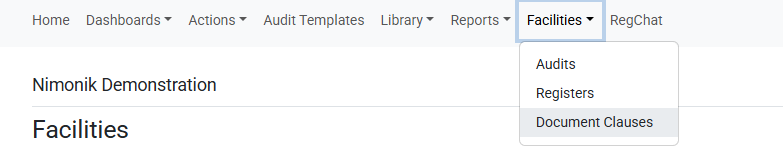
文件条款页面:总体概述
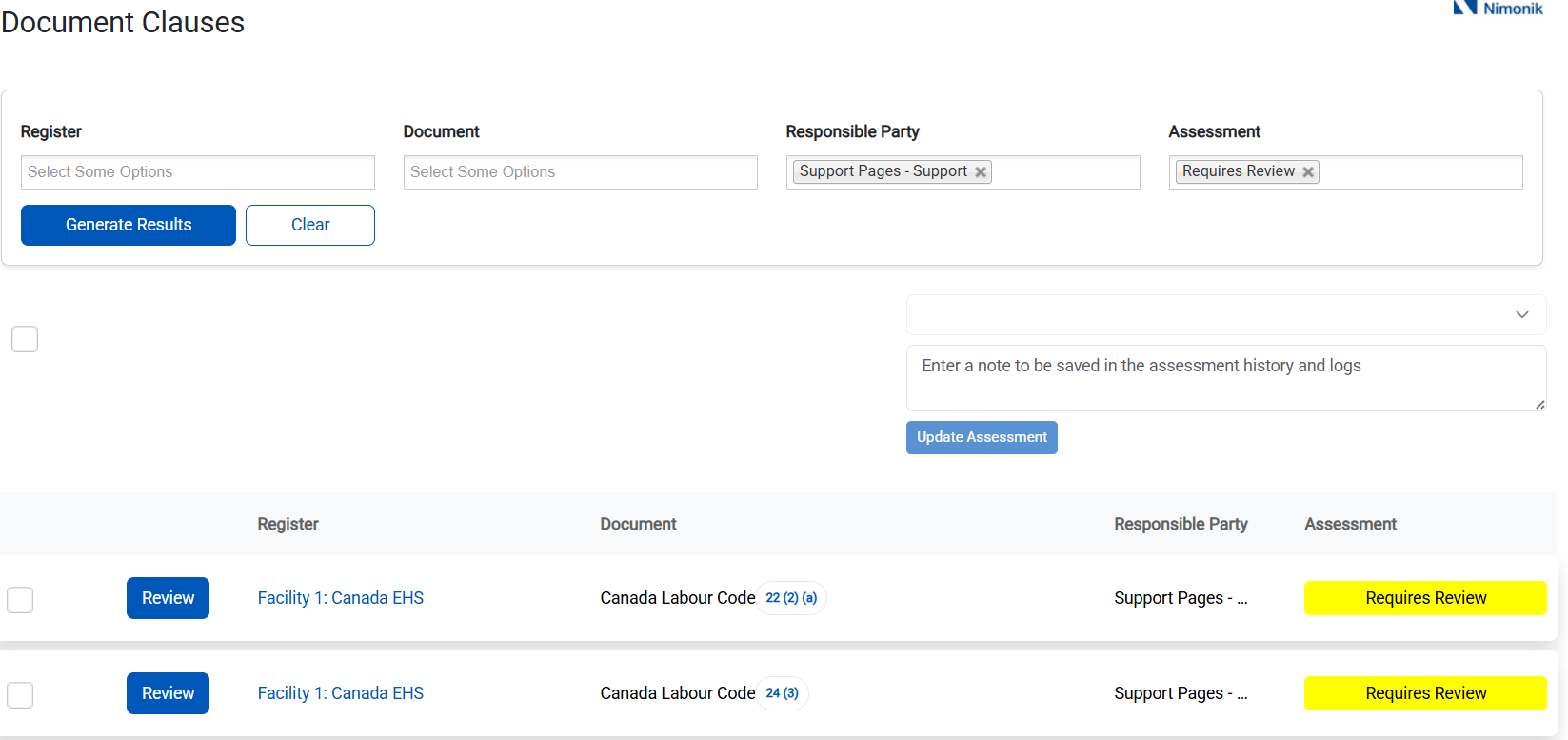
文件条款页面:筛选字段

在文件条款页面,启用了3个筛选字段:
- 清单
- 下拉菜单列出了用户被共享的所有清单
- 你可以选择多个清单来查看条款
- 该过滤器默认设置为空白,以显示所有清单
- 管理员可以看到账户中的所有清单
- 文件
- 下拉菜单列出了用户可访问的所有文件。
- 他们可以从列表中选择特定文档,查看该文档中分配给自己或团队的条款。
- 这个过滤器默认设置为“空”
- 管理员可以看到账户内的所有文件
- 责任方
- 下拉菜单列出用户及其所属团队
- 你可以选择多个用户和多个团队来查看条款
- 这个过滤器默认设置为“用户”登录,以显示分配给他们的所有条款
- 管理员可以看到账户中的所有用户和团队
- 评价
- 下拉菜单列出了账户设置的所有评估选项
- 您可以选择多个评估选项来查看条款
- 该筛选器默认设置为“黄色”评估选项(新账户称为“需要审核”)
- 管理员和用户可以选择多个评估选项。用户仍会根据分享内容筛选结果
要重新生成条款列表,请输入正确的过滤字段并点击“生成结果”

Document Clauses Page: Clause List
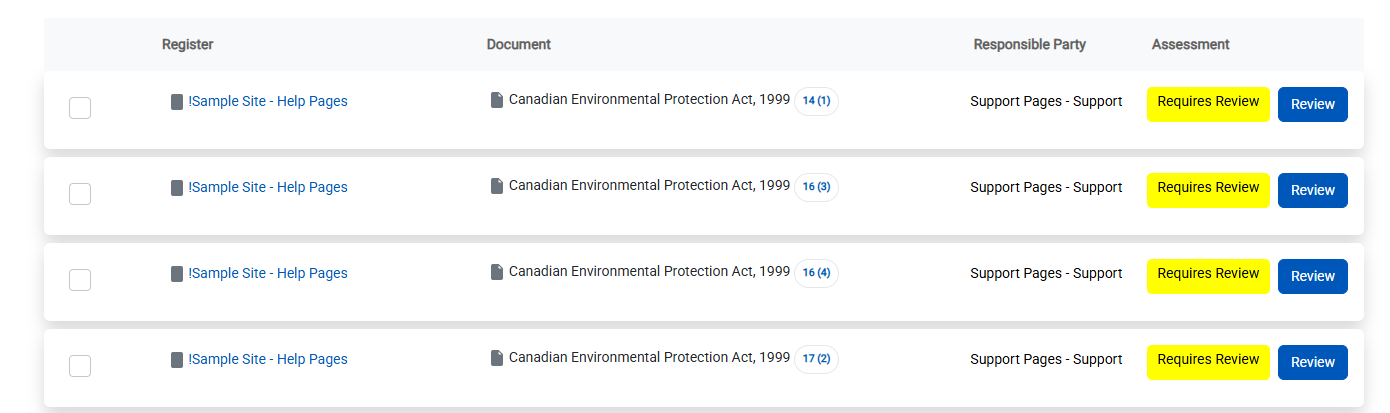
列出的条款按清单、文件标题、文件条款编号、责任方和评估状态分类。该列表一次显示15条条目。
您可以点击清单地址名称,以跳转到清单视图:

您可以点击文件标题旁的条款编号,以重定向到该文件在法规库中的条款层视图:

文件条款页面:审查条款按钮
点击“审核”按钮将引导您进入审核条款页面,执行您的评估:

管理员功能:批量评估更改器
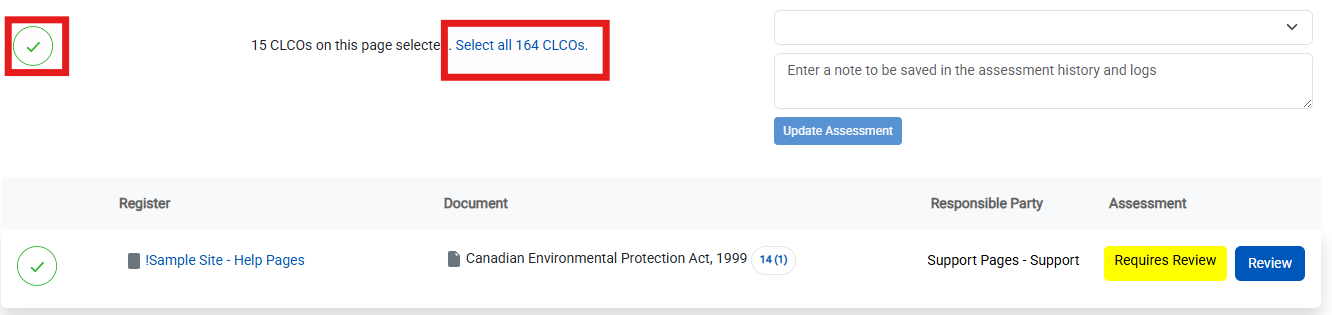
如果您是管理员访问本页面,您将看到批量更改所列条款的功能。评估状态:
其他用户权限角色将看不到批量更改器或复选框。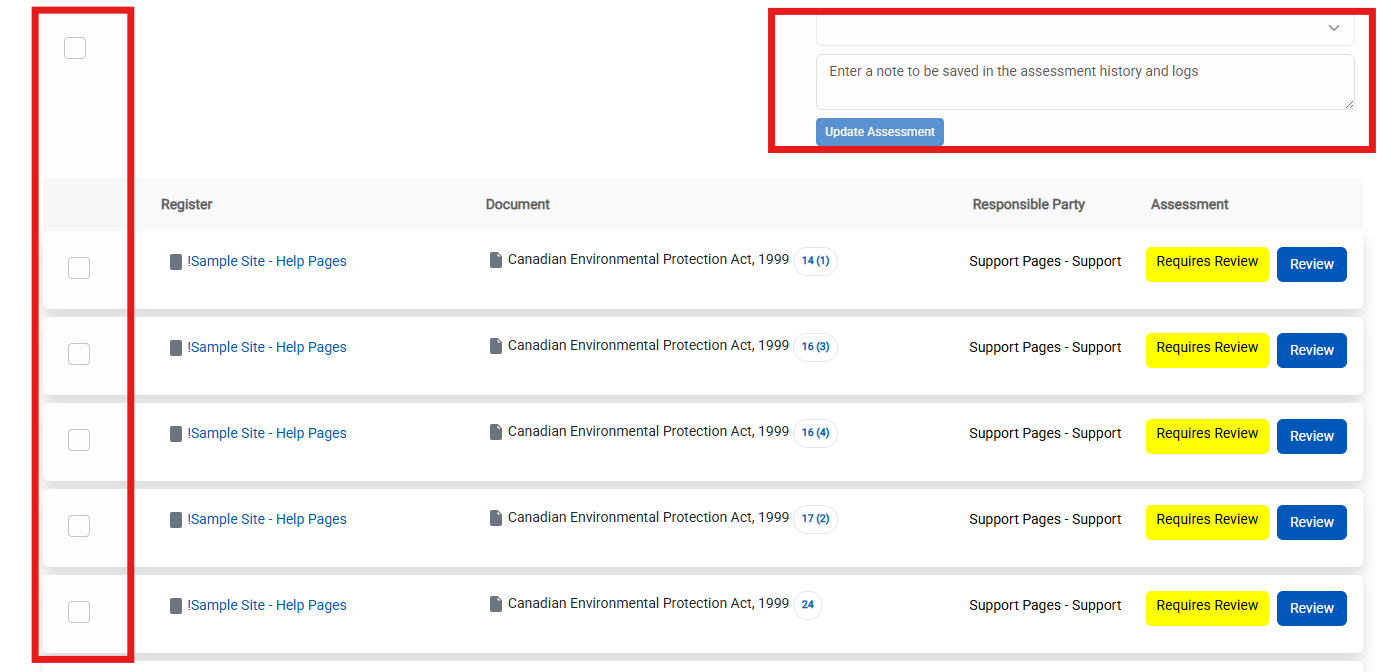
用户可以在页面上选择单个条款,或点击最顶端的复选框以选择页面上的所有条款。还有一个选项可以选择所有已筛选的条款:
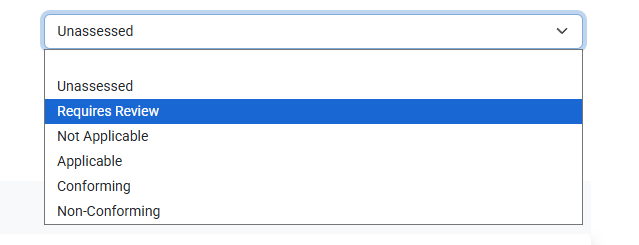
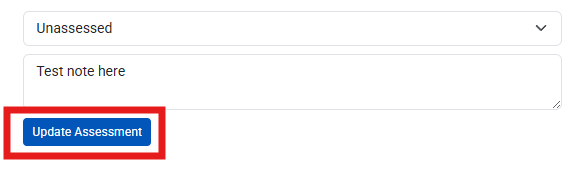
用户选择了想要批量更改评估的条款后,需要选择新的状态,留下评估备注,然后点击“更新评估”。顶部会显示绿色横幅,表示行动成功:

这篇文章有帮助吗?
很好!
感谢您的反馈。
抱歉我们没能带来帮助
感谢您的反馈。
反馈已发送
感谢,我们将试着改善此文档。