En plus des milliers de documents externes disponibles dans votre compte, Nimonik vous permet de télécharger des documents internes dans la bibliothèque. Ces documents internes seront propres à votre compte, mais pourront être ajoutés aux registres comme n'importe quel document externe.
Etape 1 – Télécharger un document interne dans la bibliothèque Nimonik
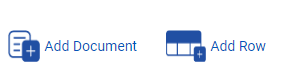
- Acceder à la page Bibliothèque ou, depuis la page Inscription, cliquez sur le bouton « Ajouter un document »
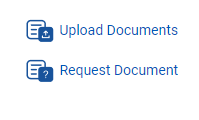
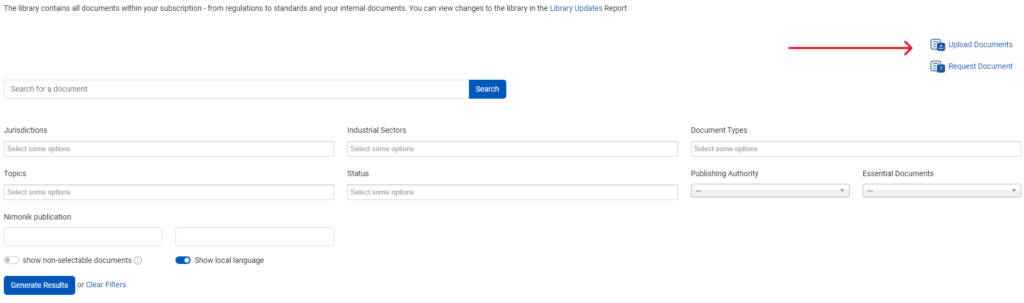
- Une fois sur la page Bibliothèque, cliquez sur le bouton « Télécharger des documents » situé à droite de l'écran.
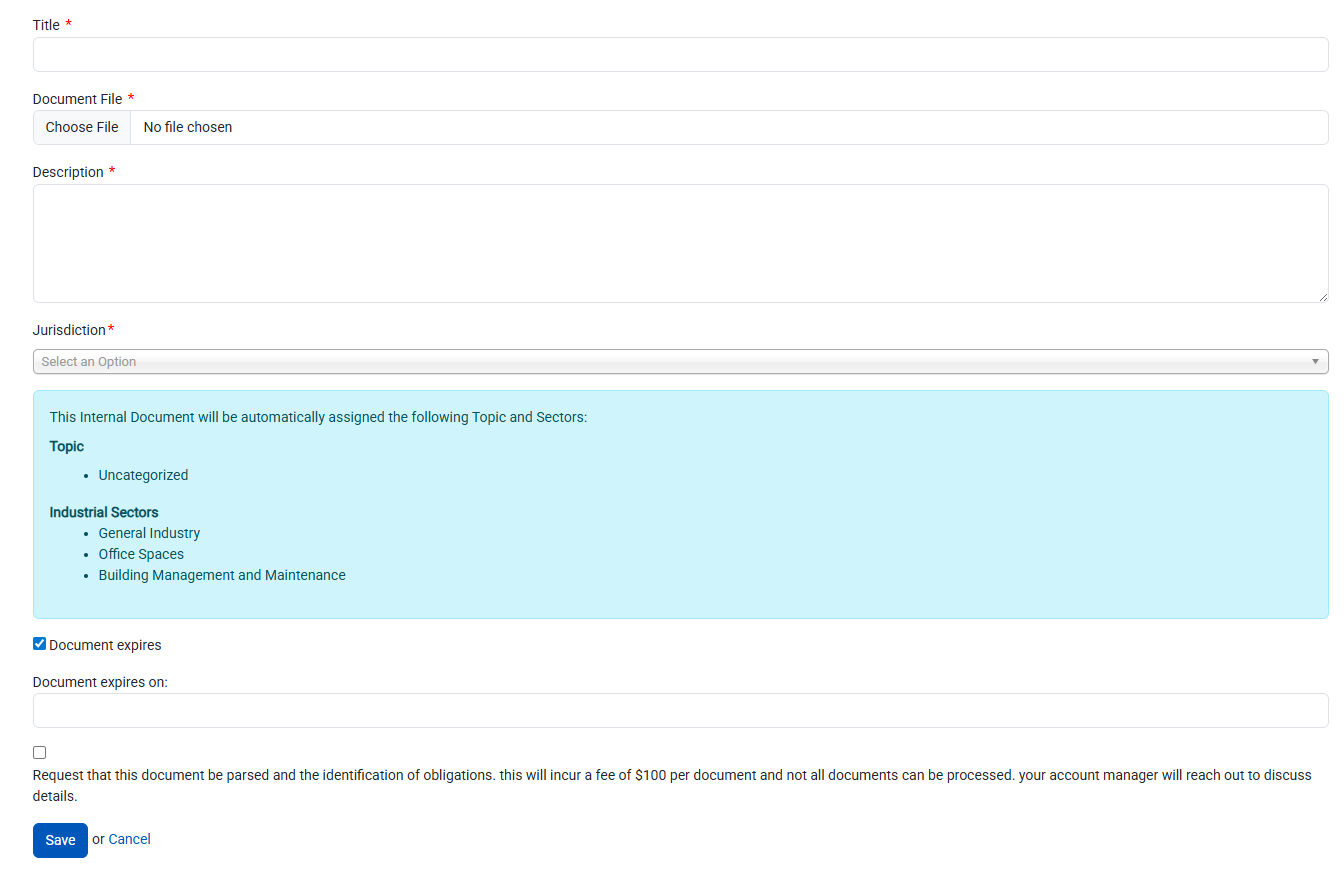
- Remplissez le formulaire sur la page qui s'affiche comme suit :
- Titre – Le titre du document dans votre bibliothèque et vos obligations de conformité. Ce champ est obligatoire.
- Fichier – Une copie du document qui sera accessible à partir de la page Document. Ce champ est obligatoire.
- Veuillez noter qu'il doit s'agir d'un fichier et non d'un lien. Si le document n'est disponible que sur une page web, vous pouvez imprimer la page au format PDF pour en créer un.
- Vous ne pouvez télécharger que des fichiers de type PDF ou docx en tant que documents internes. Si vous essayez de télécharger un autre type de fichier, vous recevrez le message d'erreur suivant :
 Veuillez noter qu'il n'y a aucune limite quant à la taille, au stockage ou à la quantité de documents internes que vous pouvez télécharger.
- Description – Entrez la description du document qui apparaîtra sur sa page. Ce champ est obligatoire.
Juridiction – Sélectionnez la juridiction du document.
Expiration du document – Si le document expire, cochez cette case et entrez la date d'expiration dans le champ ci-dessous. À la date que vous avez saisie, le statut du document passera de « En vigueur » à « Archivé ».
Analyse – Si vous souhaitez que le document soit analysé et découpé en exigences, cochez cette case. Veuillez noter que tous les documents ne peuvent pas être analysés et que l'analyse d'un document entraîne des frais. Votre gestionnaire de compte vous contactera pour s'assurer que tout se passe bien.
- Une fois que vous aurez cliqué sur Enregistrer, votre document sera envoyé pour traitement et devrait apparaître dans la bibliothèque quelques minutes plus tard.
 Si vous avez demandé une analyse, l'équipe du service clientèle de Nimonik vous contactera pour confirmer le coût et procéder au paiement. Dans la plupart des cas, les documents seront analysés et disponibles au niveau des exigences dans les 14 jours suivant la demande.
- Veuillez noter que les documents internes sont automatiquement classés dans la rubrique « Non classé » et dans les secteurs industriels « Industrie générale », « Espaces de bureau » et « Gestion et entretien des bâtiments ».
Étape 2 – Ajouter un document interne au registre
- Après avoir cliqué sur « Enregistrer », vous serez redirigé vers la page Bibliothèque Nimonik
- Pour trouver le document interne téléchargé, cliquez sur le bouton « Effacer les filtres ».
- Une fois les filtres effacés, filtrez par « Document interne » à l'aide du filtre « Types de documents ». Cliquez ensuite sur « Générer les résultats ».
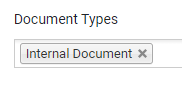
- Cela affichera tous les documents internes téléchargés sur votre compte.
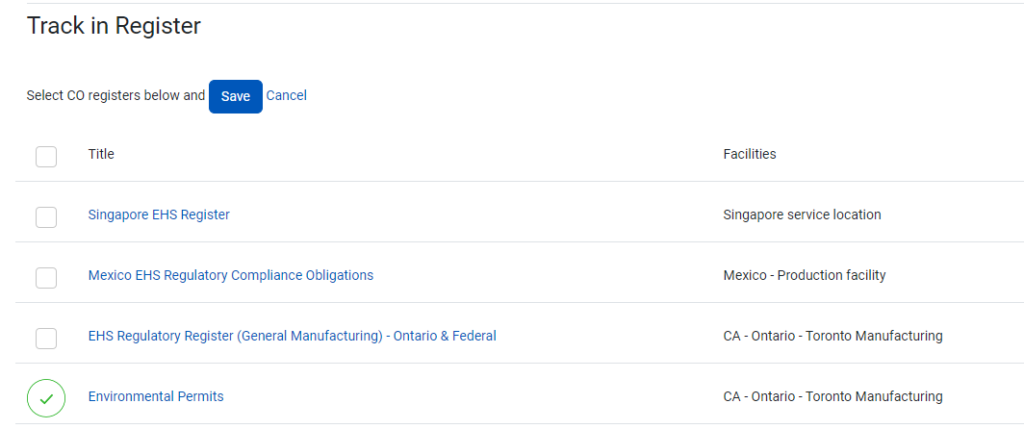
- À l'aide des cases à cocher situées à droite, sélectionnez les documents que vous souhaitez ajouter à votre registre, puis cliquez sur « Suivre dans le registre ».

- Sur la page suivante, choisissez le ou les registres auxquels vous souhaitez ajouter vos documents internes. Cliquez sur « Enregistrer » pour les ajouter à votre ou vos registres.
- Si vous avez initialement accédé à la page Bibliothèque à partir de la page Registre (en cliquant sur le bouton « Ajouter un document »), vous pouvez ajouter des documents internes à votre registre en une seule étape en cliquant sur le bouton « Ajouter à CO ».

Cet article a-t-il été utile ?
C'est super !
Merci pour votre commentaire
Désolé ! Nous n'avons pas pu vous être utile
Merci pour votre commentaire
Commentaires envoyés
Nous apprécions vos efforts et nous allons corriger l'article