Ce guide vous explique comment créer et gérer des données au niveau des clauses pour vos documents internes. En utilisant la fonctionnalité d'exportation/importation pour diviser vos documents en clauses, vous bénéficierez d'une plus grande granularité et d'un meilleur suivi de la conformité au sein de votre Registre.
TABLE OF CONTENTS
- Permissions requises
- Option 1 : Créer des clauses pour la première fois
- Option 2 : Mettre à jour des clauses existantes
- Notes importantes
Prérequis :
Avant de commencer ce processus, vous devez avoir un document interne téléchargé dans votre Bibliothèque ou votre Registre.
Pour apprendre comment télécharger un document interne, veuillez cliquez ici.
Permissions requises
La fonctionnalité permettant de créer et de modifier des documents internes divisés en clauses est uniquement disponible pour les Administrateurs du compte. Les utilisateurs généraux et restreint n'auront pas accès aux options « Modifier les clauses », de téléchargement ou d'importation.
Option 1 : Créer des clauses pour la première fois
Si vous avez un document interne téléchargé qui n'a pas encore été divisé en clauses, suivez ces étapes :
Accédez à la page Bibliothèque ou Registre et cliquez sur le Titre de votre document interne.

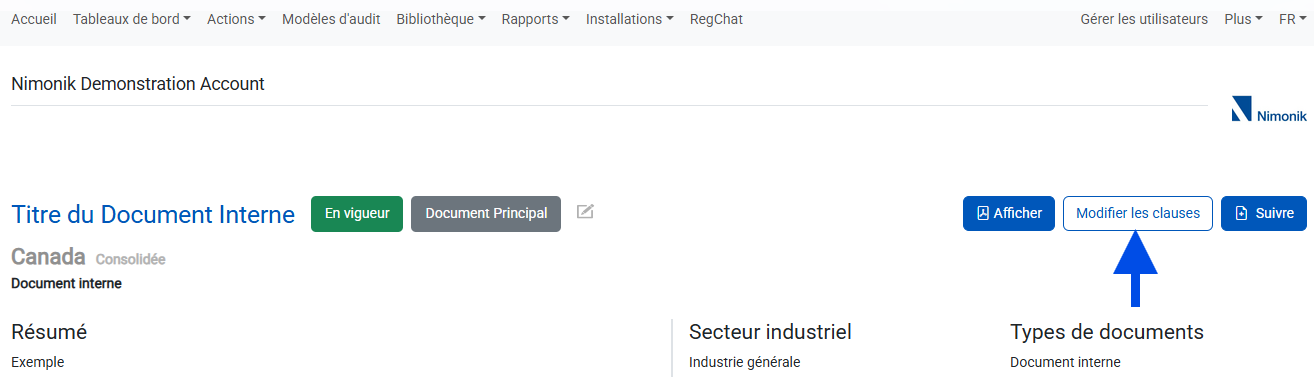
Cliquez sur le bouton Modifier les sections situé en haut à droite de la vue du document.
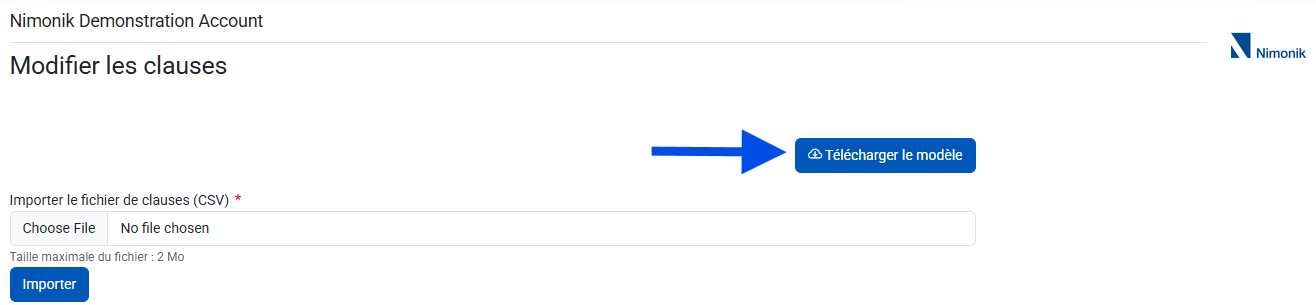
Cliquez sur Télécharger le modèle pour obtenir le fichier CSV.
Ouvrez le fichier dans Excel ou Google Sheets.
Saisissez les données de vos clauses en suivant le tableau de correspondance ci-dessous.
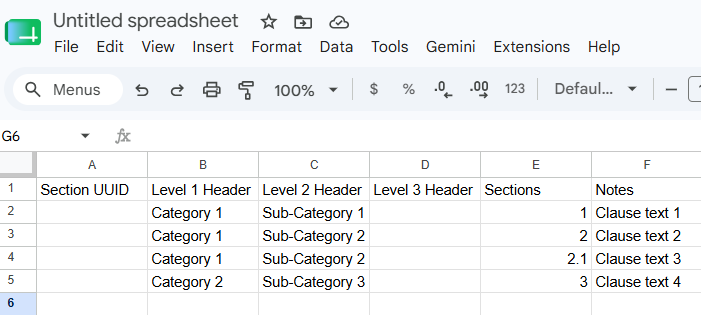
Note : Laissez la colonne Section UUID complètement vide. Le système générera ces identifiants automatiquement lors de l'importation.
Guide de correspondance des champs CSV
Les en-têtes de votre fichier CSV correspondent aux champs suivants dans Nimonik :
Enregistrez le fichier au format CSV (séparateur point-virgule ou virgule).
Cliquez sur Importer sur la page "Modifier les sections" et sélectionnez votre fichier.
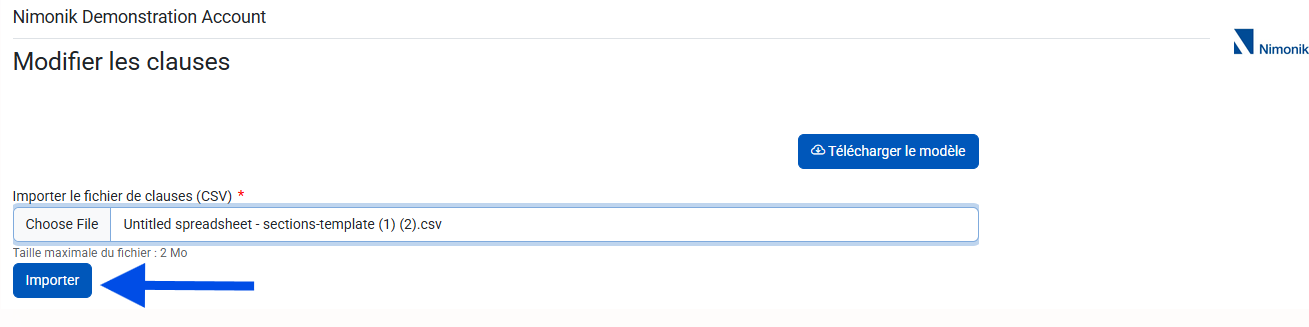
Une fois le téléchargement terminé, vous pourrez aller dans votre Registre et activer la vue par clause (Activer) pour ce document.
 Résultat: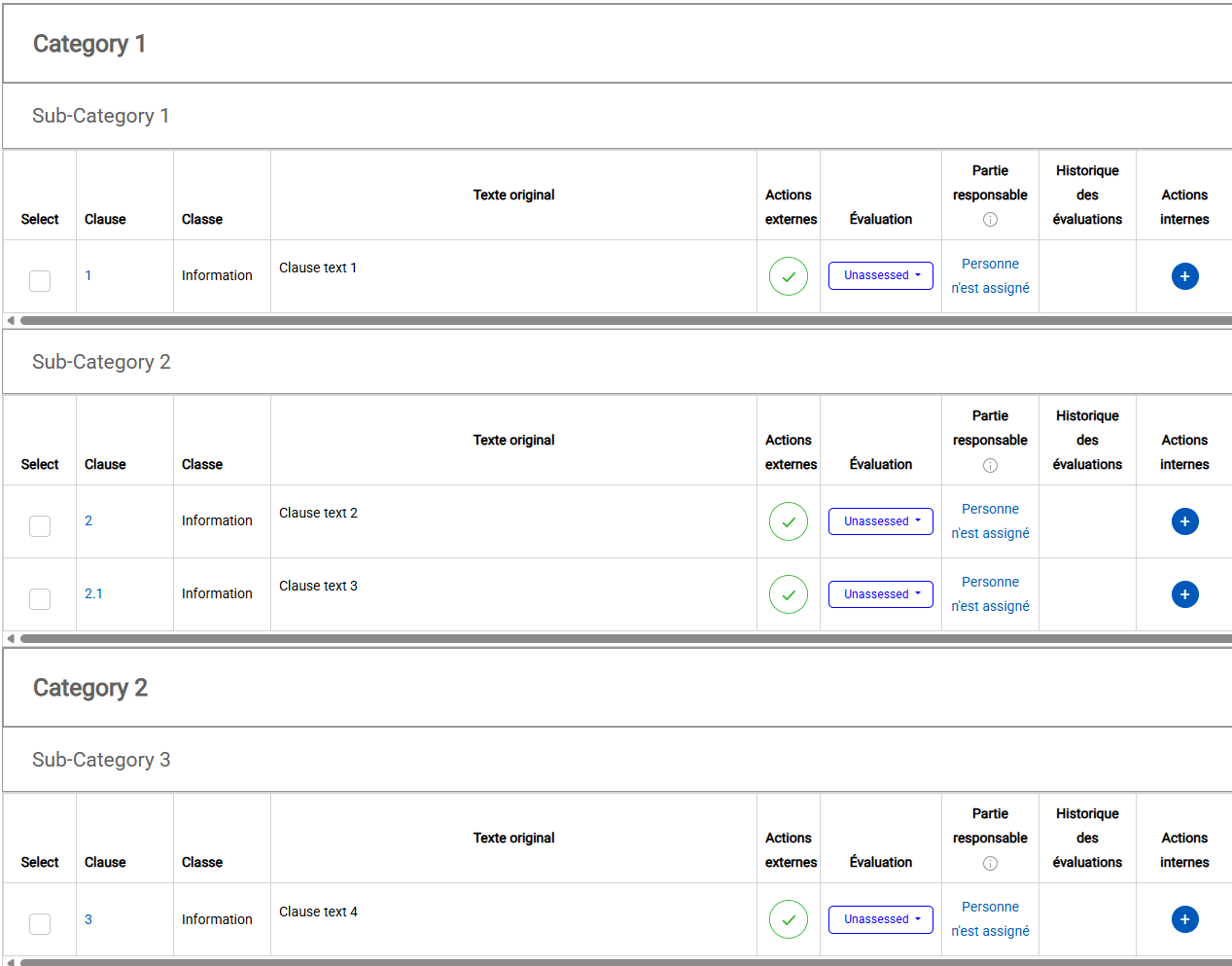
Option 2 : Mettre à jour des clauses existantes
Si votre document possède déjà des clauses et que vous devez modifier le texte, supprimer des sections ou ajouter de nouvelles lignes, utilisez la fonctionnalité Télécharger.
Cliquez sur le Titre du document et sélectionnez Modifier les sections.

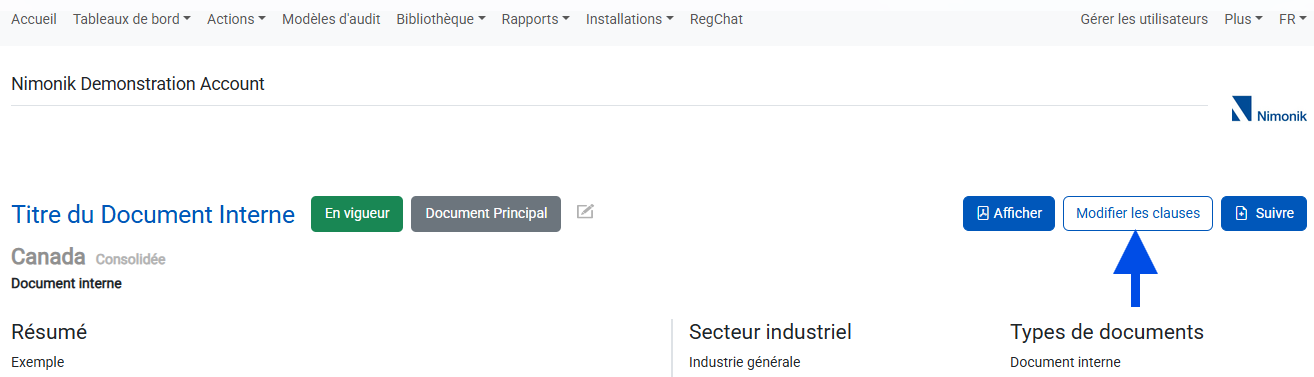
Cliquez sur le bouton Télécharger. Cela exportera un CSV contenant toutes les données actuelles, y compris les UUID uniques.
Ouvrez le CSV dans votre éditeur de tableur.
Les règles d'or pour les mises à jour :
Pour garantir que vos données se synchronisent correctement, respectez ces règles :
Ne touchez pas à la colonne UUID : L'UUID permet au système d'identifier la clause à mettre à jour. Modifier ces numéros entraînera des erreurs ou la création de doublons.
Modification du texte : Vous pouvez modifier le texte de n'importe quelle colonne (En-têtes, Sections ou Notes). Le système remplacera l'ancien texte par vos nouvelles entrées lors de l'importation.
Suppression de lignes : Pour supprimer une clause de Nimonik, supprimez simplement la ligne entière du tableur.
Ajout de nouvelles lignes : Vous pouvez ajouter de nouvelles clauses à un document existant.
Laissez la colonne UUID vide pour la nouvelle ligne.
Pour placer la nouvelle clause sous un en-tête existant, copiez et collez le titre exact de l'en-tête d'une ligne précédente dans la nouvelle ligne.
[Image mettant en évidence un UUID vide pour une nouvelle ligne par rapport aux UUID existants]
Enregistrez le fichier au format CSV.
Revenez à la page Modifier les sections et cliquez sur Importer.
Notes importantes
Confidentialité : Les documents internes restent privés et ne sont visibles que par les utilisateurs de votre compte spécifique.
Format de fichier : Assurez-vous toujours d'enregistrer et de télécharger votre fichier au format .csv. Les fichiers Excel (.xlsx) ne sont pas acceptés par l'importateur.
Vigilance lors de l'importation : Soyez extrêmement prudent lors de l'importation de votre fichier. L'importation d'un mauvais document ou d'un fichier incomplet peut écraser vos données actuelles ou supprimer définitivement des clauses existantes.
Cet article a-t-il été utile ?
C'est super !
Merci pour votre commentaire
Désolé ! Nous n'avons pas pu vous être utile
Merci pour votre commentaire
Commentaires envoyés
Nous apprécions vos efforts et nous allons corriger l'article