本指南将引导您创建和管理内部文件的条款级数据。通过使用导出/导入功能将文件拆分为条款,您可以实现更精细的管理,并改进清单中的合规性跟踪。
目录
前提条件:
在开始此流程之前,您必须已将内部文件上传到您的法规库或法规清单。
要了解如何上传内部文件,请点击此处。
所需权限
只有账户管理员才能创建和编辑已解析的内部文件。普通用户无法访问“编辑章节”、下载或导入功能。
选项 1:首次创建条款
如果您已上传内部文件但尚未解析为条款,请按以下步骤操作:
导航至“法规库”或“清单”页面,然后单击您的内部文件标题。

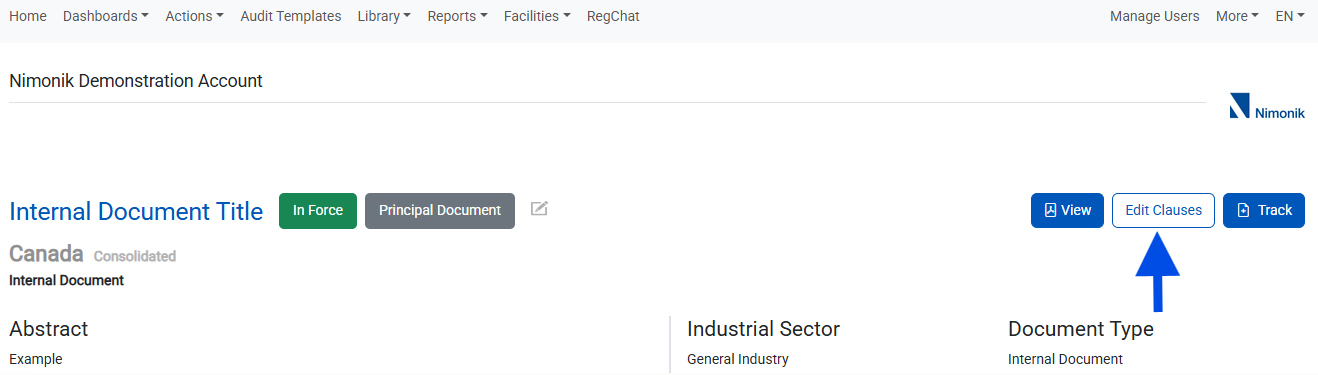
点击文件视图右上角的“编辑条款”按钮。
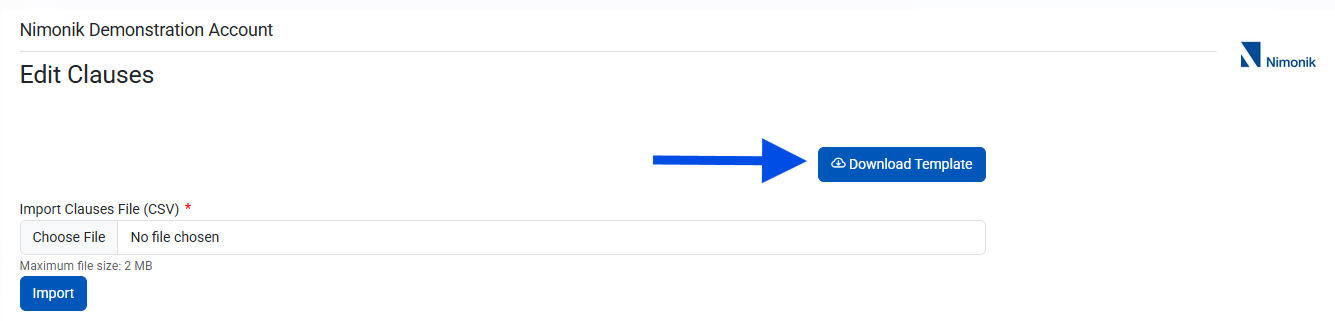
点击“下载模板”下载 CSV 文件。
在Excel或Google Sheets中打开文件
根据下方的映射表输入您的条款数据。点击“下载模板”下载 CSV 文件。
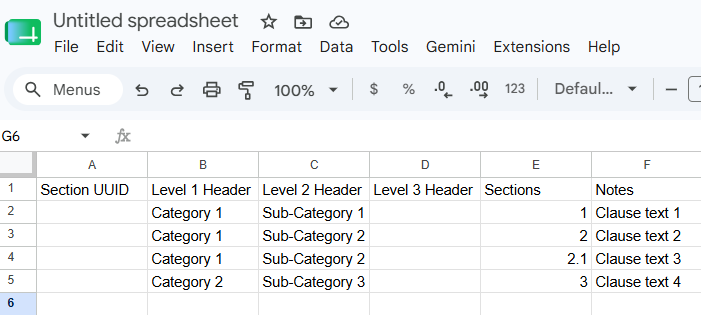
注意:请将“条款 UUID”列留空。系统会在导入时自动生成这些 UUID。
CSV 字段匹配指南
CSV 文件中的标题对应于 Nimonik 中的以下列:
将文件保存为 CSV (Comma Separated Values).
在“编辑条款”页面点击“导入”,然后选择您的文件。
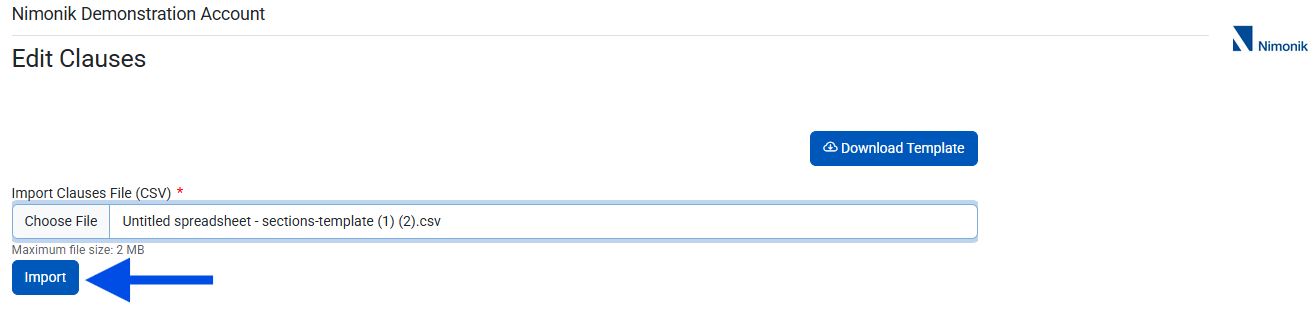
上传完成后,您可以前往清单并切换该文件的启用条款视图。
结果: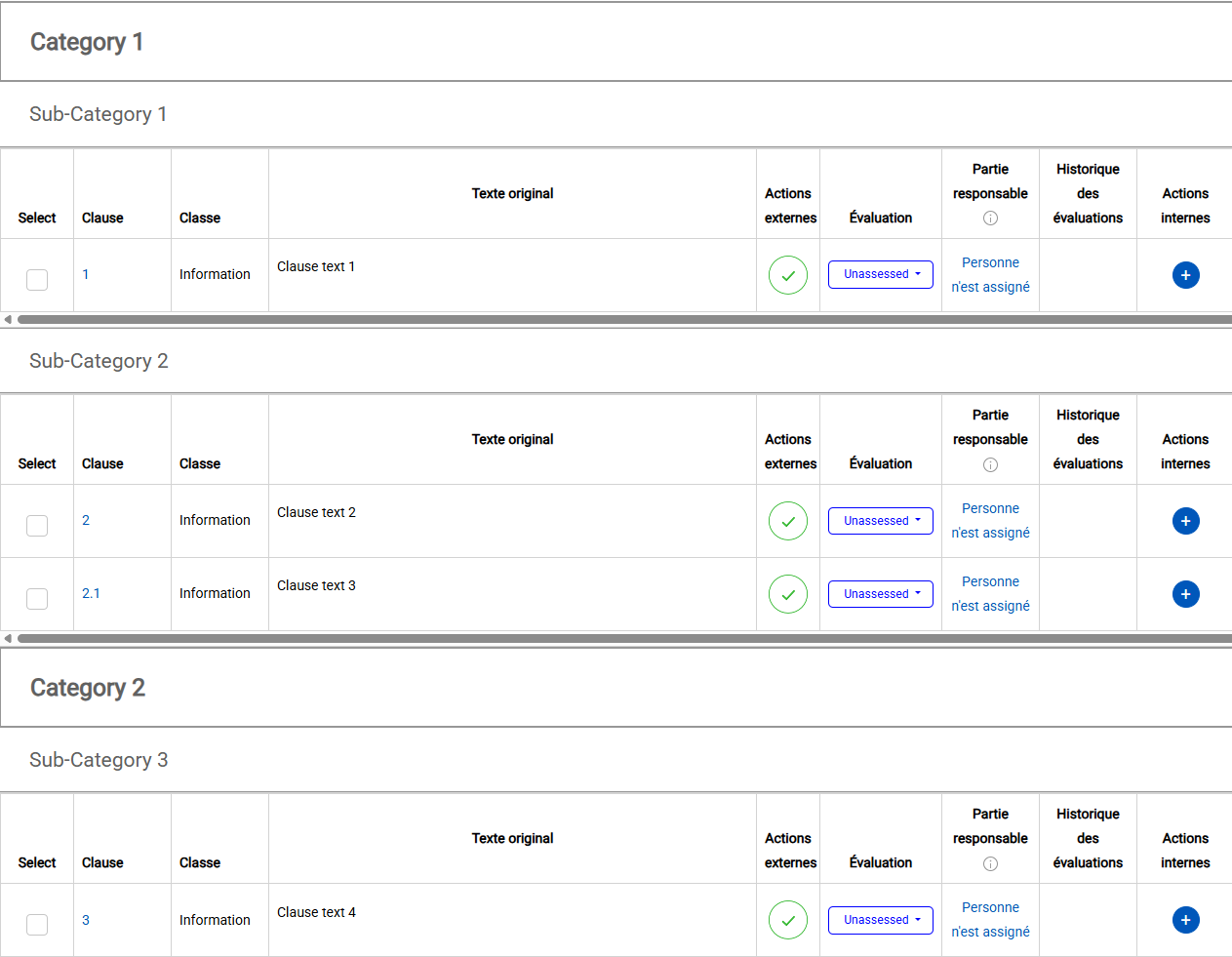
选项 2:更新现有条款
如果您的文件中已有条款,并且您需要修改文本、删除章节或添加新行,请使用“下载”功能。
点击文件标题,然后选择编辑条款。

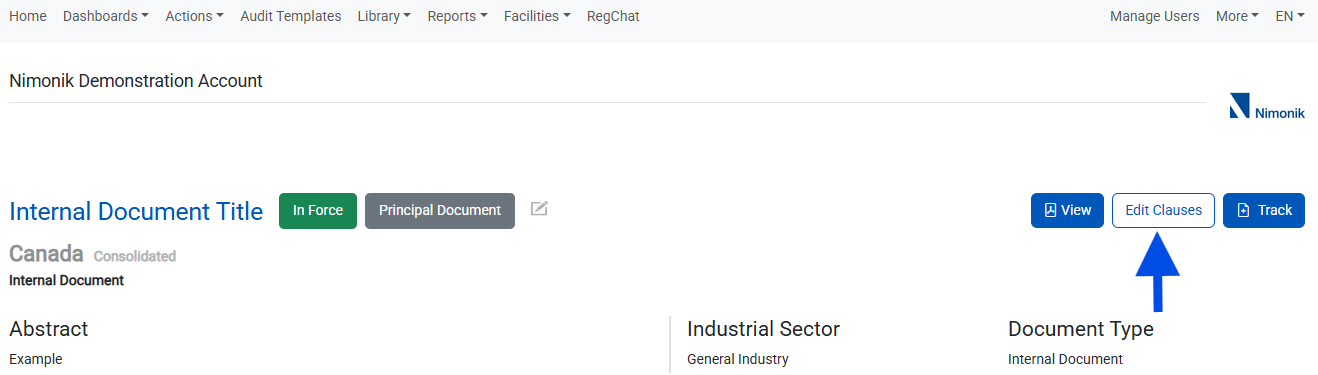
点击下载按钮。这将导出包含所有当前数据(包括唯一 UUID)的 CSV 文件。
在Excel中打开 CSV 文件。
黄金更新原则:
为确保数据正确同步,请遵循以下规则:
请勿修改 UUID 列:UUID 用于系统识别需要更新的字段。更改这些数字会导致错误或重复条目。
修改文本:您可以编辑任何列(标题、章节或备注)中的文本。导入时,系统会将旧文本覆盖为您的新条目。
删除行:要从 Nimonik 中删除子句,只需从电子表格中删除整行即可。
添加新行:您可以向现有文件添加新条款。
将新行的 UUID 列留空。
要将新条款放置在现有标题下,请将上一行的标题复制并粘贴到新行中。
[图片突出显示了新行的空白 UUID 与现有 UUID 的对比]
将文件另存为 CSV 文件。
返回编辑条款页面,然后单击导入。
重要提示
隐私:内部文档将保持私密状态,仅对您特定帐户内的用户可见。
文件格式:请务必以 .csv 格式保存和上传文件。导入程序不接受 Excel (.xlsx) 文件。
导入过程中的注意事项:导入文件时务必格外小心。导入错误的文件或不完整的电子表格可能会覆盖您当前的数据,或永久删除现有条款及其关联数据。