TABLE DES MATIERES
Présentation pour les administrateurs
- Etape 1: Accéder aux paramètres des messages d'entreprise
- Etape 2 : Rédiger votre message
- Etape 3 : Enregistrer ou supprimer votre message
Ce que voit les utilisateurs finaux
- L'alerte du menu supérieur
- Lecture du message
La fonctionnalité Message d'entreprise permet aux administrateurs de compte de diffuser des mises à jour importantes, des instructions ou des liens vers la documentation de l'entreprise directement à tous les utilisateurs du compte Nimonik.
Présentation pour les administrateurs
Les administrateurs de compte peuvent facilement configurer, mettre à jour ou supprimer un message global depuis les paramètres du compte.
Restriction importante : Un seul message d’entreprise peut exister dans le compte à un moment donné. La création d’un nouveau message ou la mise à jour du message actuel écrasera le contenu précédent. Les administrateurs peuvent modifier ou supprimer le message à tout moment sur la page des paramètres « Message d’entreprise ».
Étape 1 : Accéder aux paramètres du message d’entreprise
Pour accéder à la page de configuration, connectez-vous à votre compte administrateur :
- Sélectionnez Gérer les utilisateurs dans le menu supérieur.
- Dans le panneau de droite, cliquez sur Message d’entreprise.
Vous pouvez voir l’emplacement de cette option dans le menu de configuration ci-dessous :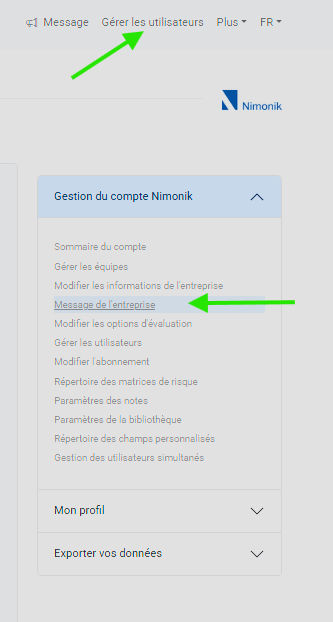
Étape 2 : Rédigez votre message
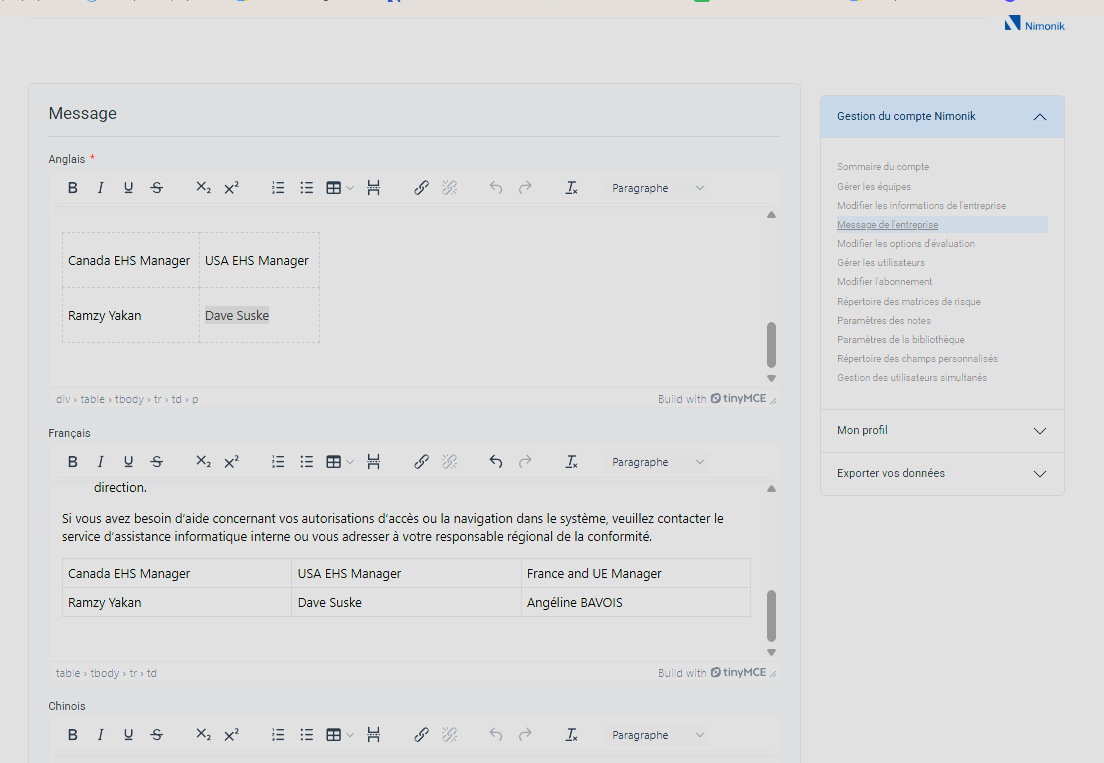
Une fois sur la page des paramètres, utilisez l'éditeur de texte enrichi pour rédiger votre annonce.
- Exigences linguistiques : Il est obligatoire de fournir une version en anglais du message (indiquée par un astérisque rouge).
- Prise en charge multilingue : Vous pouvez également ajouter des versions en français et en chinois afin de répondre aux besoins d'un personnel multilingue.
Vous trouverez ci-dessous l'espace de travail obligatoire de l'éditeur de texte enrichi en anglais :
Étape 3 : Enregistrer ou supprimer votre message
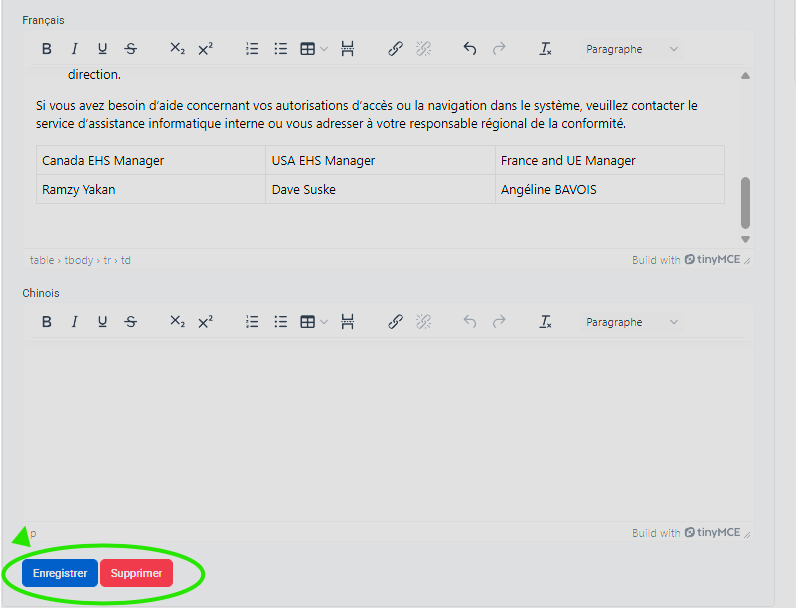
Lorsque vous êtes prêt, cliquez sur Enregistrer pour créer le message et le publier sur le compte. Si vous souhaitez supprimer complètement le message, cliquez sur Supprimer.
La présentation complète du tableau de bord de gestion, avec les options multilingues et les fonctions d'enregistrement et de suppression, est affichée ci-dessous :
Ce que voient les utilisateurs finaux
Cette fonctionnalité est conçue pour être très visible afin que les utilisateurs ne manquent jamais une mise à jour interne ou un message important.
L'alerte dans le menu supérieur
Lorsqu'un message est actif dans le compte, l'option « Message » s'affiche automatiquement dans le menu supérieur, signalée par une icône de mégaphone bien visible : 
S'il n'y a actuellement aucun message d'entreprise, aucune icône en forme de mégaphone ne s'affichera pas.
Lecture du message
Si l'utilisateur clique sur l'option du menu supérieur, il sera redirigé vers la page des nouveaux messages où il pourra lire l'annonce dans son intégralité.
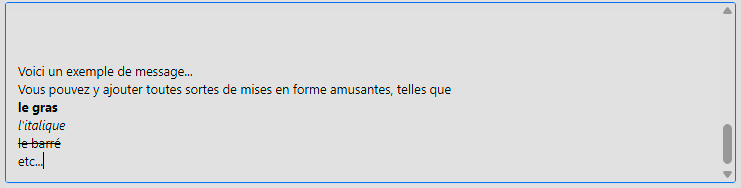
La mise en page de lecture prend en charge la mise en forme de texte enrichi, ce qui signifie que les utilisateurs verront tous les éléments personnalisés que vous avez ajoutés, notamment les listes à puces, le texte en gras, en italique ou barré, les tableaux et les liens cliquables :
Cet article a-t-il été utile ?
C'est super !
Merci pour votre commentaire
Désolé ! Nous n'avons pas pu vous être utile
Merci pour votre commentaire
Commentaires envoyés
Nous apprécions vos efforts et nous allons corriger l'article