TABLE DES MATIERES
- Comment accéder, consulter et télécharger les normes dans Nimonik
- Comment accéder, consulter et télécharger les normes du registre dans Nimonik
- Options d'accès alternatives pour les normes
- Recevoir et réagir aux notifications
- Fonctionnalités supplémentaires
- Comment accéder aux registres et consulter les normes sur l'application mobile
- Comment accéder aux registres et consulter les normes sur l'application de bureau
Vous pouvez facilement accéder aux normes et les gérer dans Nimonik. Regardez cette vidéo pour apprendre comment accéder aux normes, les consulter et les télécharger en quelques clics, ou suivez les étapes ci-dessous.
Étape 1 – Connexion
Connectez-vous à votre compte Nimonik ici. Si vous êtes une entreprise canadienne, connectez vous via https://nimonikapp.ca. Si vous n'y avez pas accès, contactez l'administrateur de votre compte ou envoyez un e-mail à support@nimonik.com.
Pour les organisations ayant activé l'authentification unique (SSO), les utilisateurs ne se connecteront pas à l'aide d'une adresse e-mail professionnelle et d'un mot de passe. À la place, les utilisateurs disposant des identifiants appropriés devraient pouvoir accéder au compte via un portail interne à l'entreprise. Pour plus d'informations, veuillez en discuter avec votre administrateur de compte.
Étape 2 – Cliquer sur bibliothèque, puis bibliothèque Nimonik puis rechercher la norme
Une fois connecté, cliquez sur l'option de menu « bibliothèque » , puis sur la sous-option « bibliothèque Nimonik ».
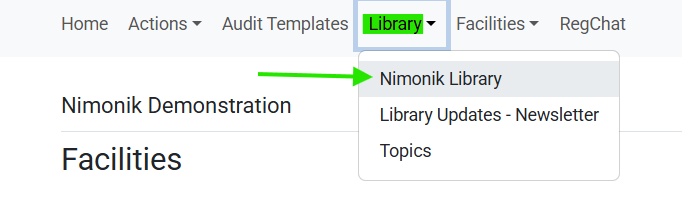
Une fois la page Bibliothèque chargée, vous pouvez rechercher la norme qui vous intéresse. Cette recherche inclut les résultats des normes que votre organisation a achetées et auxquelles vous avez accès, ainsi que les normes que votre organisation n'a pas achetées.

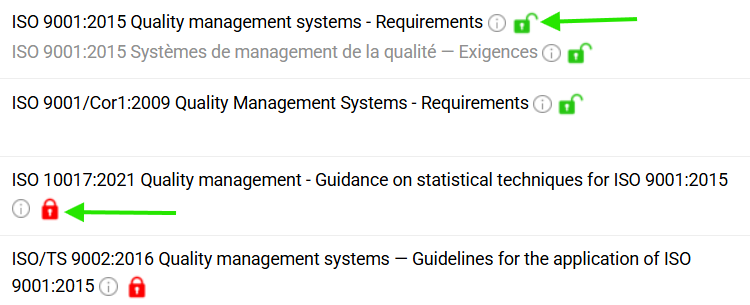
 = Un document avec une icône verte déverrouillée signifie que ce document a été acheté pour ce site par votre organisation et que vous y avez accès.
 = Un document accompagné d'une icône rouge verrouillée signifie que ce document n'a pas été acheté par votre organisation.
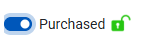
Vous pouvez affiner votre recherche en utilisant le bouton « Acheté » pour n'afficher que les résultats correspondant aux normes achetées par votre organisation et auxquelles vous avez accès.
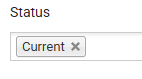
Vous pouvez également rechercher uniquement les éditions actuelles des normes en utilisant le filtre « Statut » et en sélectionnant « Actuel ».
Étape 3 – Cliquez sur la norme pour la consulter et la télécharger.
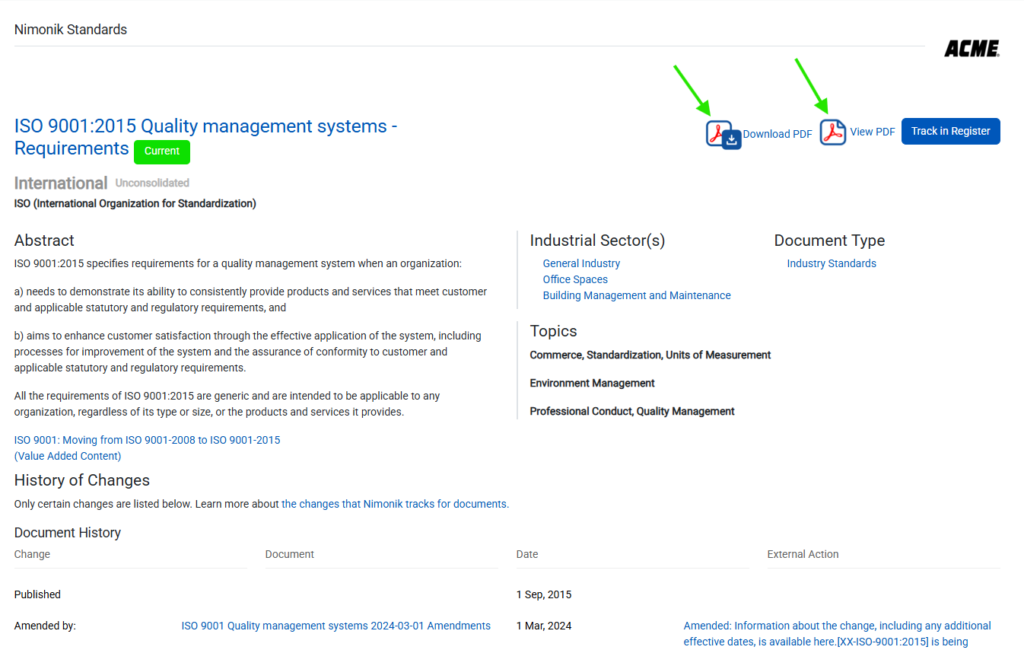
Une fois que vous avez trouvé la norme qui vous intéresse, cliquez sur son nom. Une fois la page du document chargée, vous pouvez lire l'intégralité de la norme en cliquant sur le bouton bleu « Afficher le PDF » situé à droite du titre. Vous pouvez également faire défiler la page vers le bas pour afficher toutes les versions précédentes de la norme.
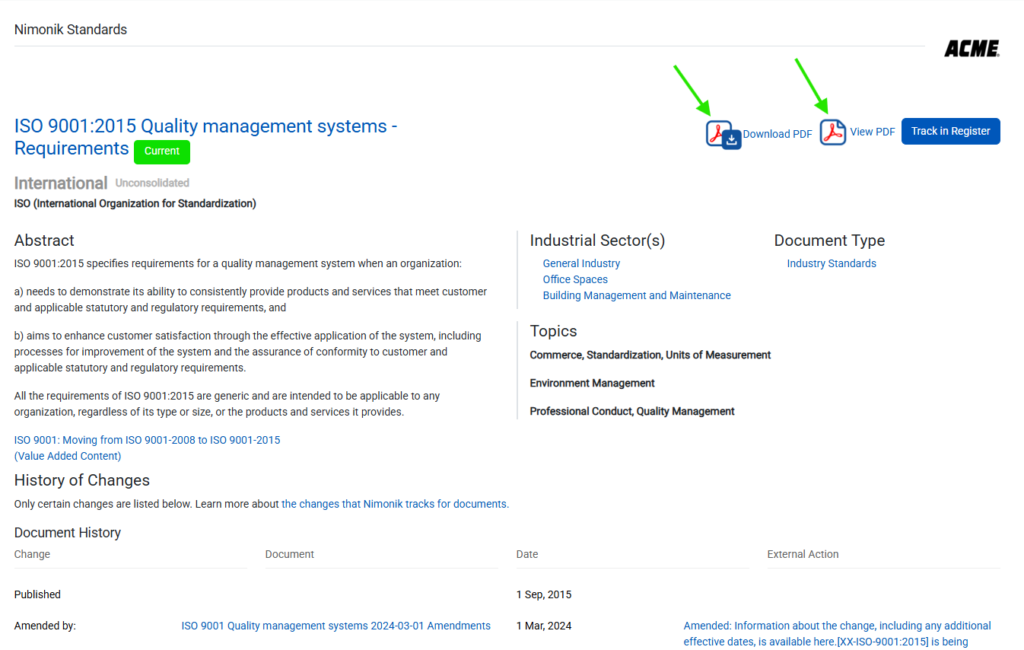
Les utilisateurs peuvent également télécharger une copie PDF de la norme en cliquant sur le bouton télécharger le PDF si l'éditeur l'autorise. Tous les PDF téléchargés seront marqués d'un filigrane contenant les informations de l'utilisateur final. Cette mesure est prise afin de se conformer aux exigences de l'éditeur.

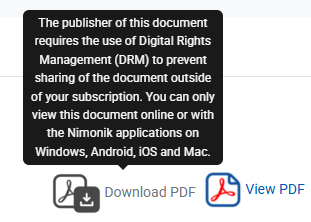
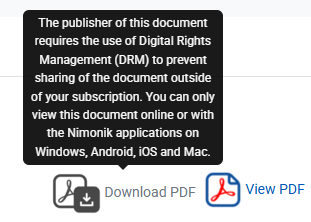
Toutes les normes ne sont pas disponibles au téléchargement. Cliquez ici pour en savoir plus sur la gestion des droits numériques (DRM) des normes de Nimonik.
Comment accéder, consulter et télécharger les normes du registre dans Nimonik
Vous pouvez facilement accéder aux normes depuis la bibliothèque de Nimonik. Regardez cette vidéo pour savoir comment accéder, consulter et télécharger les normes en quelques clics, ou suivez les étapes ci-dessous.
Etape 1 – connexion
Connectez-vous à votre compte Nimonik ici. Si vous êtes une entreprise canadienne, connectez vous via https://nimonikapp.ca. Si vous n'y avez pas accès, contactez l'administrateur de votre compte ou envoyez un e-mail à support@nimonik.com.
Pour les organisations ayant activé l'authentification unique (SSO), les utilisateurs ne se connecteront pas à l'aide d'une adresse e-mail professionnelle et d'un mot de passe. À la place, les utilisateurs disposant des identifiants appropriés devraient pouvoir accéder au compte via un portail interne à l'entreprise. Pour plus d'informations, veuillez en discuter avec votre administrateur de compte.
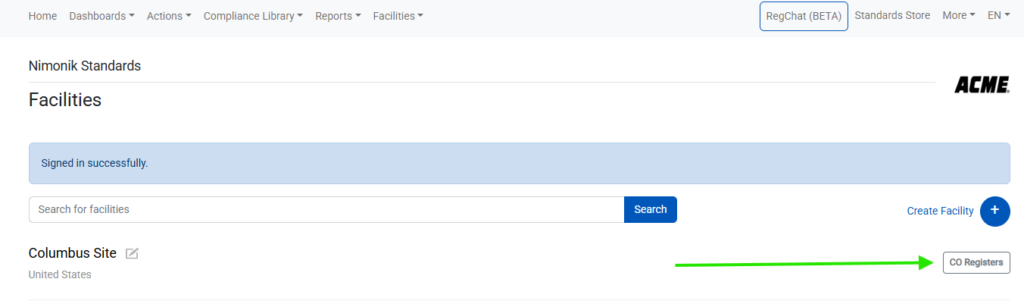
Étape 2 – Afficher les installations et cliquer sur le bouton « Registres ».
Sur la page d'accueil, vous trouverez un apercu de toutes les fonctionnalités configurées pour votre compte. Pour acceder à la liste de normes auxquelles vous etes abonnés, cliquez sur le bouton "registres".
La plupart des utilisateurs ne devraient avoir aces qu'a une seule fonctionnalité, tandis que,les administrateurs de compte auront acces à toutes les focntionnalités du compte.
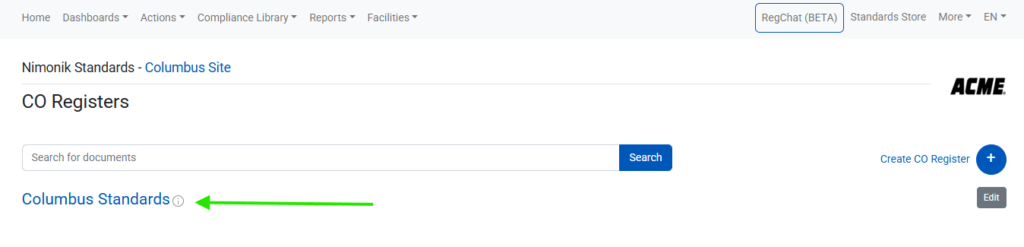
Étape 3 – Cliquez sur le titre « Registre » pour accéder à la liste des normes.
Sur la page suivante, cliquez sur le titre de votre registre pour afficher la liste des normes auxquelles vous êtes abonnés.
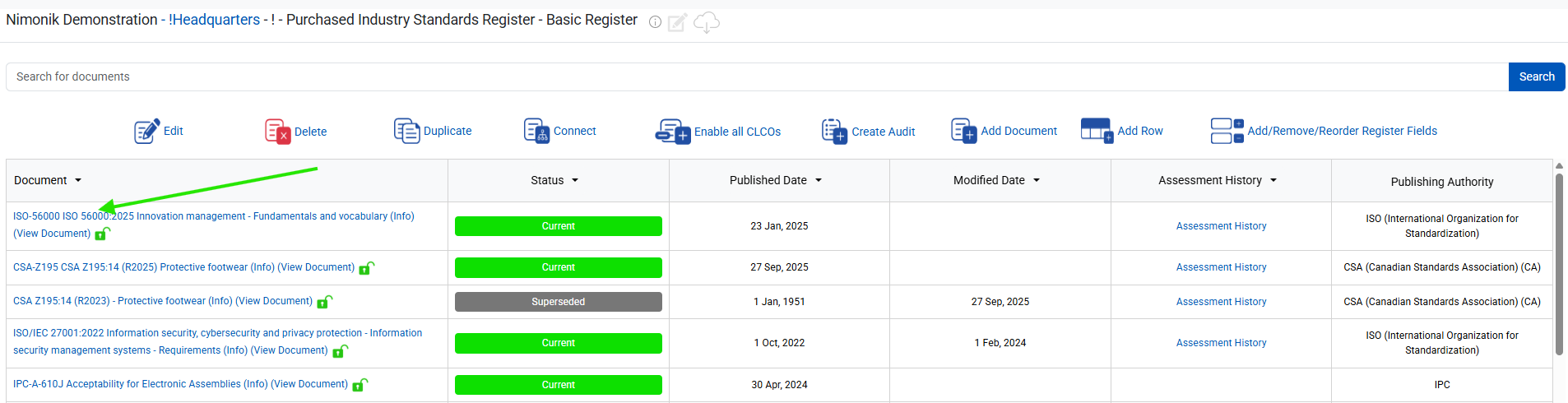
Étape 4 – Accès aux normes et consultation
Sur la page du registre, vous verrez la liste complète des normes auxquelles votre organisation adhère pour cet établissement spécifique. Pour accéder à la norme, cliquez sur son titre.
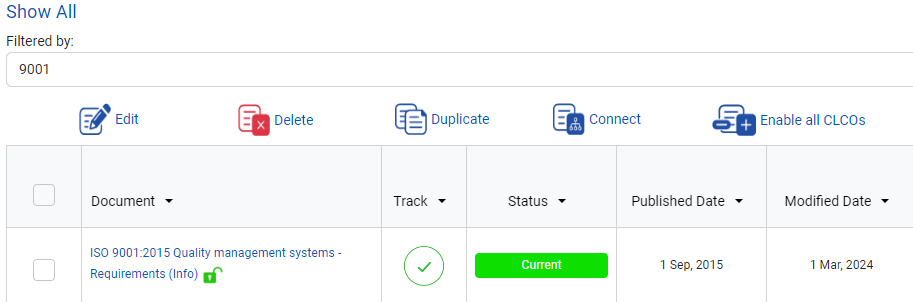
Vous pouvez également utiliser la barre de recherche pour trouver n'importe quelle norme dans votre registre :
Pour déterminer le niveau d'accès de votre entreprise à la norme, veuillez vous référer aux icônes de cadenas situées à côté du titre du document. Les définitions sont les suivantes :T
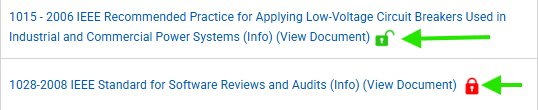
 = Un document accompagné d'une icône verte déverrouillée signifie que ce document a été acheté pour ce site par votre organisation et que vous y avez accès.
 = Un document accompagné d'une icône rouge verrouillée signifie que ce document n'a pas été acheté par votre organisation.
Si vous avez besoin d'acceder à un deocument vérouillé, contacyer l'administrateur de votre compte.
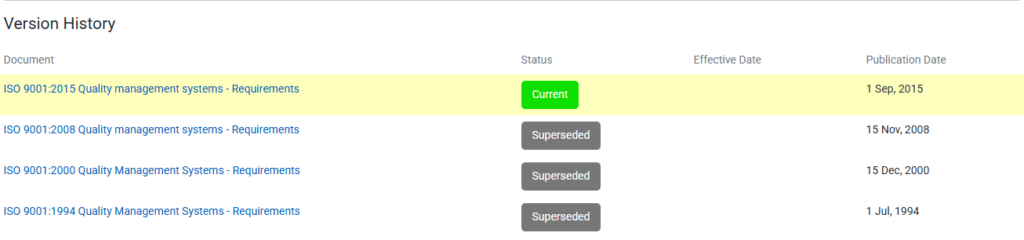
Une fois la page du docuement chargée, vous pouvez lire l'intégralité de la norme en cliquant sur le bouton bleu "afficher le PDF" situé à droite du titre. Vous pouvez également fire défilier la page vers le bas pour affciher toutes les versions précédentes de la norme.
Étape 5 – Télécharger la norme ou télécharger un raccourci vers les normes
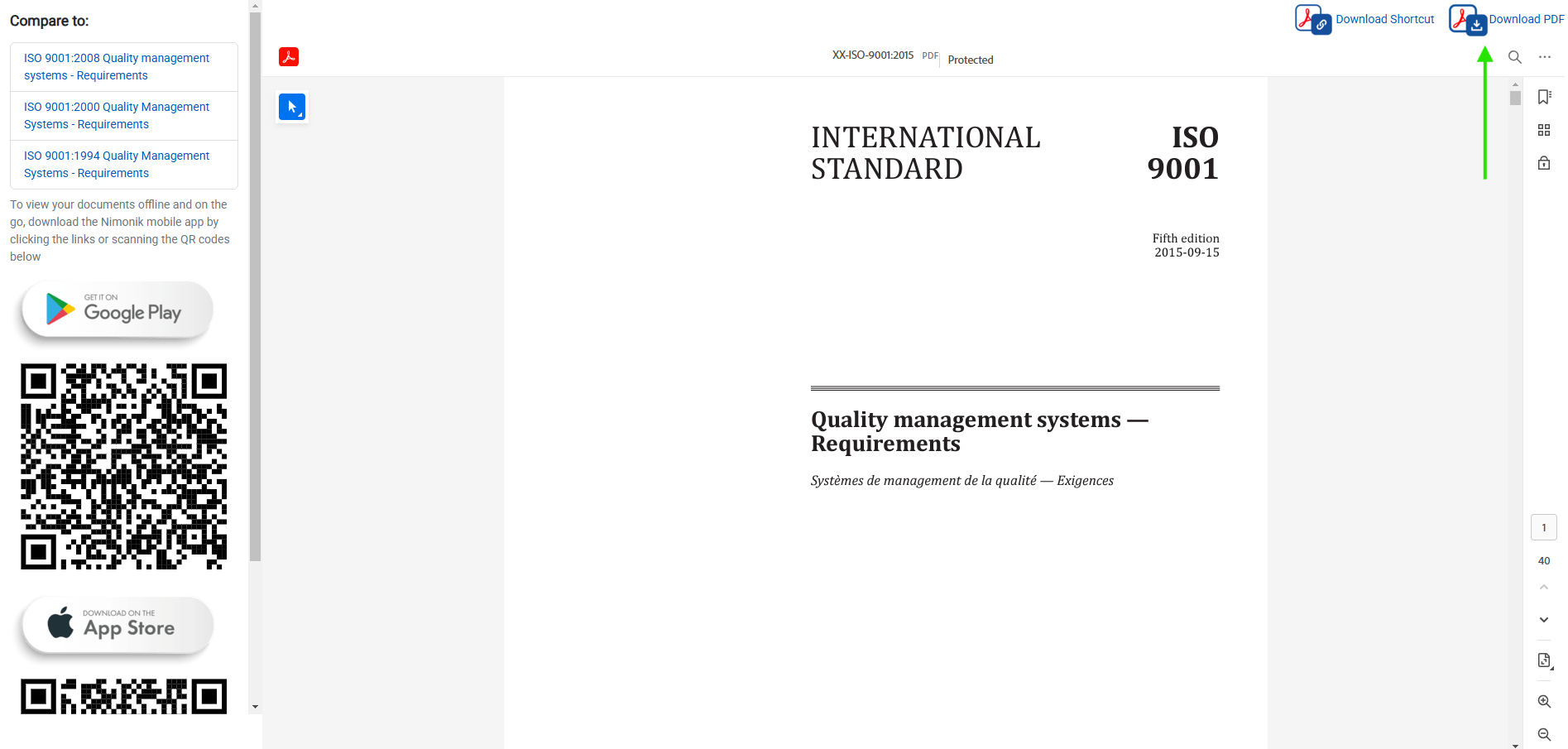
Les utilisateurs peuvent également télécharger une copie PDF de la norme en cliquant sur le bouton « Télécharger le PDF » si l'éditeur l'autorise. Tous les PDF téléchargés seront marqués d'un filigrane contenant les informations de l'utilisateur final. Cette mesure est prise afin de se conformer aux exigences de l'éditeur.

Toutes les normes ne sont pas disponibles au téléchargement. Cliquez ici pour en savoir plus sur la gestion des droits numériques (DRM) des normes de Nimonik.
Alternative Access Options for Standards
S'il n'y a pas d'option de téléchargement, les utilisateurs ont trois options pour acceder à la norme.
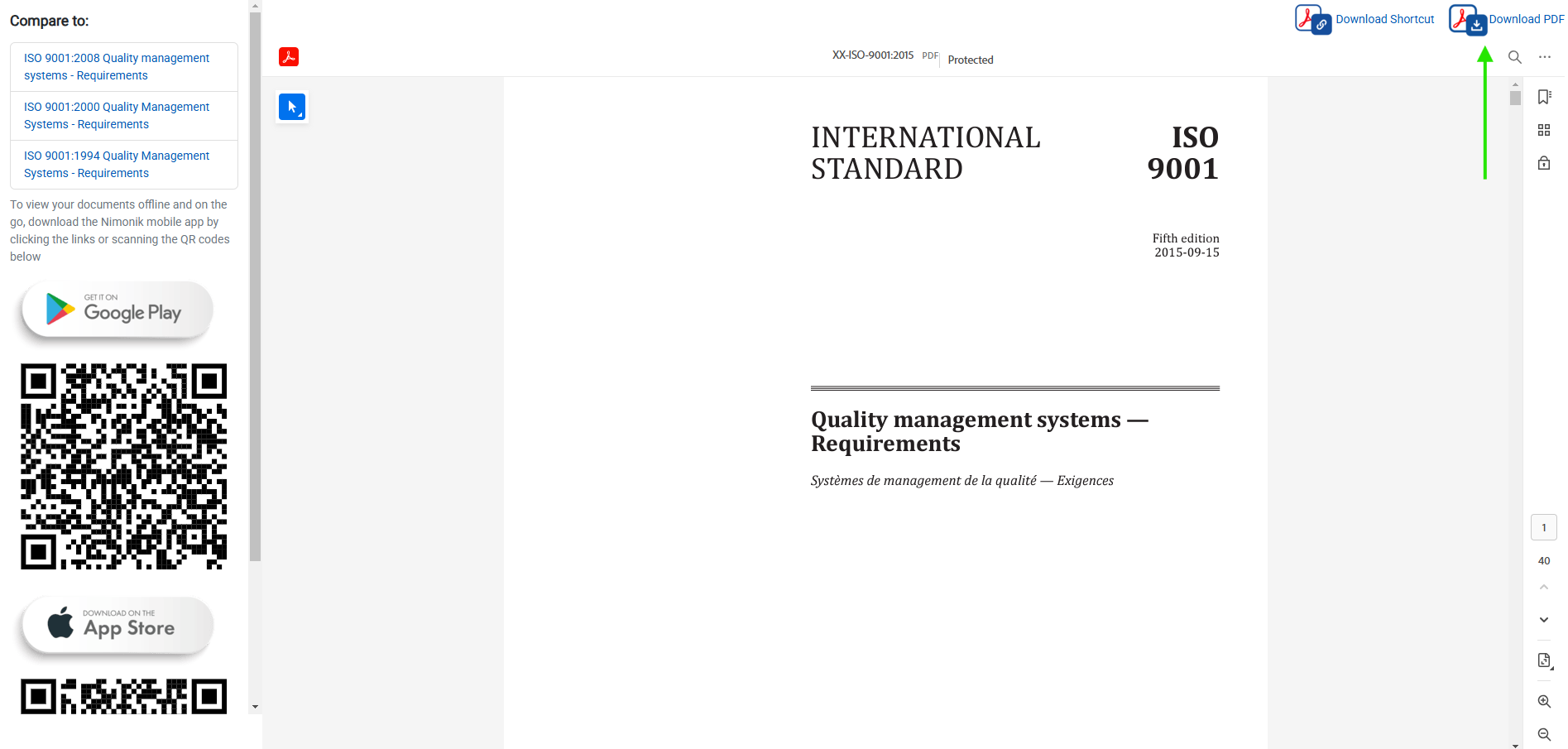
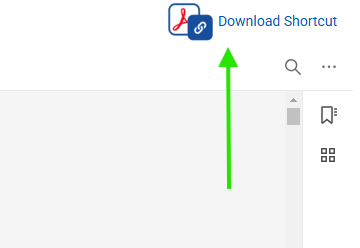
1. Les utilisateurs peuvent télécharger un raccourci vers la norme. Dans le coin supérieur droit de la page d'affichage des normes, vous trouverez un bouton "enregistrer le raccourci". Si vous cliquez dessus, la page sera enregistrée sur votre ordinateur sous formes de fichier HTML. Vous pouvez simplement ouvrir ce fichier à tout moment pour revenir à la page.
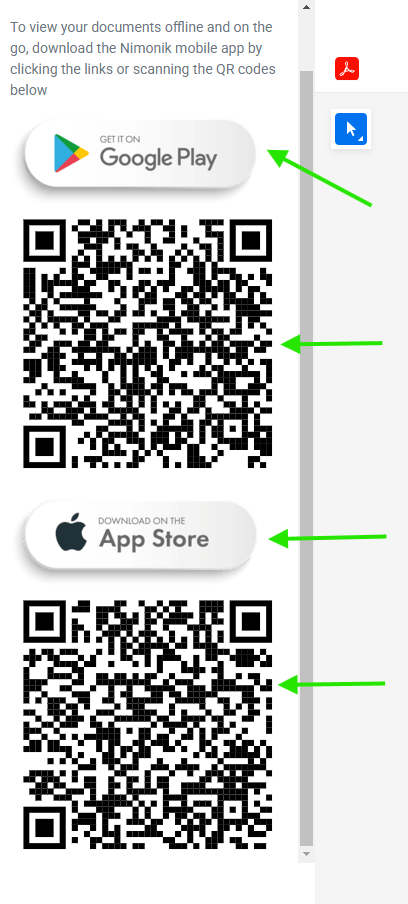
2. Les utilisateurs peuvent télécharger l'application mobile Nimonik et consulter la norme sur un iPad ou un appareil Android. Cela vous permet de consulter vos documents hors ligne et lors de vos déplacements. Pour ce faire, cliquez sur les liens ou scannez les codes QR sur cette page.
3. Les utilisateurs peuvent télécharger l'application de bureau Nimonik et consulter les normes hors ligne sur leur ordinateur portable ou leur ordinateur de bureau. L'application est disponible au téléchargement pour les appareils Windows ici et pour les appareils Mac OS ici. Vous pouvez également rechercher « Nimonik » sur le Microsoft Store ou le Mac App Store. L'application s'appelle « Nimonik - Normes et réglementations ». Pour en savoir plus, cliquez ici.
Appareils Windows :
Appareils MAC / IOS
Recevoir et réagir aux notifications
Chaque fois qu'une norme à laquelle vous êtes abonné est mise à jour, vous en serez informé dans le logiciel via les actions externes et en dehors du logiciel via un e-mail hebdomadaire. Il est important de noter que vous devez fermer ces actions externes et laisser des notes pour indiquer que vous avez pris connaissance de la nouvelle version de la norme. Cela permettra de créer une trace écrite et d'améliorer votre programme de conformité.
Les nouvelles versions des normes seront automatiquement ajoutées à votre compte. Lorsqu'elles seront publiées, elles seront déverrouillées dans le même registre que la version précédente, et vous en serez informé via les actions externes.
Chaque fois qu'une norme à laquelle vous êtes abonnés est mise à jour, vous serez informé dans le logiciel via les actions externes et en dehors du logiciel via un e-mail hebdomadaire. Il est important de noter que vous devez fermer ces actions externes et laisser des notes pour indiquer que vous avez pris connaissance de la nouvelle version de la norme. Cela permettra de créer une trace écrite et d'améliorer votre programme de conformité.
Les nouvelles versions des normes seront automatiquement ajoutées à votre compte. Lorsqu'elles seront publiées, elles seront déverrouillées dans le même registre que la version précédente, et vous en serez informé via les actions externes.
Fonctionnalités supplémentaires
Fonctionnalités supplémentaires
Vous pouvez également profiter des autres fonctionnalités incluses dans le module Registre de Nimonik, telles que :
Vous pouvez également profiter des autres fonctionnalités incluses dans le module Registre de Nimonik telles que :
- Passez à la version supérieure pour accéder aux données réglementaires Européenne, aux États-Unis et à l'international.
- Organisez vos normes à l'aide du champ Catégorie.
- Consultez facilement le statut actuel d'un document.
- Évaluez la conformité des normes et saisissez toutes les remarques relatives à votre programme de conformité.
- Désignez une personne ou une équipe d'utilisateurs comme partie responsable du document afin qu'ils reçoivent les actions externes à examiner.
- Créez et attribuez des actions internes pour mettre votre organisation en conformité.
- Réalisez des évaluations des risques liés aux exigences de conformité.
- Associez des procédures et des politiques à des documents.
- Recevez, si vous le souhaitez, des notifications concernant les normes et les mises à jour d'autres normes que vous n'avez pas achetées.
Comment accéder aux registres et consulter les normes sur l'application mobile
Cliquez ici pour savoir comment télécharger et consulter les normes sur l'application mobile de Nimonik.
Comment accéder aux registres et consulter les normes sur l'application de bureau
Cliquez ici pour savoir comment télécharger et consulter les normes sur l'application mobile de Nimonik.
Cliquez ici pour consulter les questions fréquemment posées au sujet du service d'abonnement aux normes.
Cet article a-t-il été utile ?
C'est super !
Merci pour votre commentaire
Désolé ! Nous n'avons pas pu vous être utile
Merci pour votre commentaire
Commentaires envoyés
Nous apprécions vos efforts et nous allons corriger l'article